

آموزش طراحی آلاچیق با اسکچاپ – قسمت 1
آموزش طراحی آلاچیق با اسکچاپ – قسمت 1:
طراحی آلاچیق با نرم افزار اسکچاپ یکی از بهترین و سریعترین راه ها برای طراحی یک آلاچیق است که نسبت به دیگر نرم افزار ها مزایای بسیاری دارد. در این سری از آموزش ها قصد داریم با اصول طراحی و فنی آلاچیق آشنا شویم و فراتر از آن، با ابعاد و اندازه های استاندارد اجزای مختلف یک سازه چوبی به این سبک آشنا شویم. بدین شکل به راحتی می توانیم از این اطلاعات در طراحی های بعدی که انجام خواهیم داد استفاده کنیم. اطلاعاتی که حاصل تجربه چندین و چند ساله در زمینه طراحی و اجرای عملی سازه های چوبی از قبیل آلاچیق، پرگولا، تراس چوبی، کلبه چوبی و خانه های تمام چوب است. برای دیدن ویدیو قسمت اول آموزش طراحی آلاچیق با اسکچاپ بر روی فیلم زیر کلیک نمایید.
آموزش ویدیویی:
آموزش تصویری:
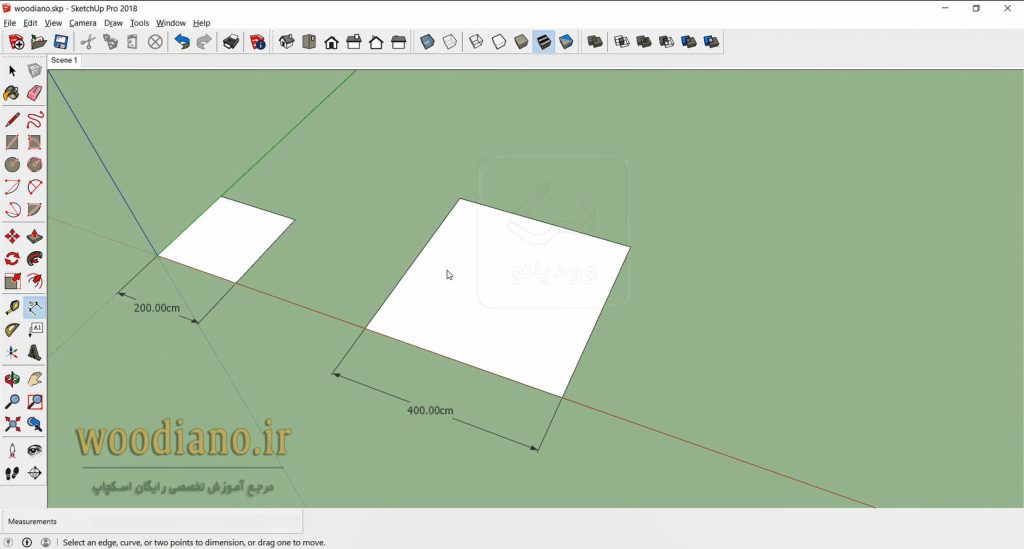
در قسمت اول روی دو مساحت مختلف کار می کنیم که به این ترتیب روی یک آلاچیق 2 در 2 و یک آلاچیق 4 در 4 اصول طراحی آلاچیق را تمرین خواهیم کرد. بدین صورت بیشتر با مفاهیم عرض و ضخامت الوار و تیر های چوبی آشنا می شویم و تفاوت های این دو سایز مساحت آلاچیق باعث شود دید عمیق تری نسبت به مفهوم مقاومت در سازه های چوبی پیدا کنید. به طوری که بعد از انجام مرحله طراحی به راحتی می توانید ابعاد و اندازه های برداشت شده از نرم افزار را برای آغاز مرحله برشکاری، سفارش دهید و هیچ نگرانی از کوچکترین تغییرات و اشتباه بوجود آمده در مرحله نصب نداشته باشید.
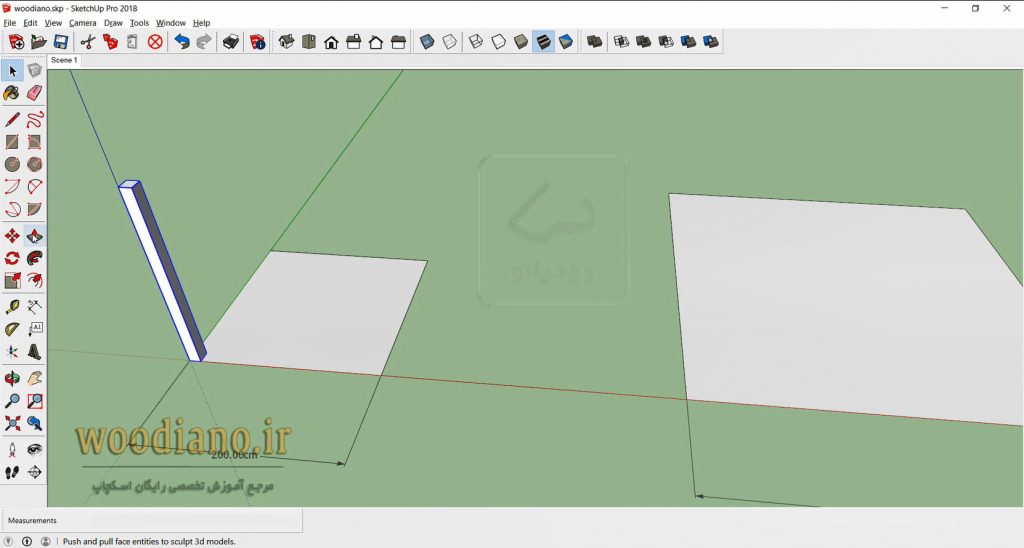
در قسمت اول ابتدا با توجه به اندازه مساحت آلاچیق ها سطح مقطع ستون ها را برآورد می کنیم و با توجه به اندازه الوار های معمول در بازار اندازه نهایی ستون ها را برآورد می کنیم . بعد از این مرحله ارتفاع مناسب را برای هر کدام از ستون های کار شده در آلاچیق 2 در 2 و 4 در 4 مشخص می کنیم که این کار با توجه به ارتفاع قد استاندارد یک نفر و رعایت تناسب ظاهر سازه انجام می پذیرد. در این مرحله بعد از کشیدن ستون مورد نظر و تبدیل آن به یک گروه مجزا، برای کپی کردن ستون ها، از ابزار Rotate (چرخش) استفاده می کنیم به این ترتیب که بعد از انتخاب آبجکت مورد نظر کپی را با استفاده از ابزار Rotate به اندازه 270 درجه انجام می دهیم. به این صورت کپی گرفته شده در کنج چهارم مربع قرار می گیرد. بعد از زدن اینتر بلافاصله با زدن اسلش و عدد 3 و اینتر کردن هر چهار ضلع مربع به درستی و دقت بالا ستون دار می شود.
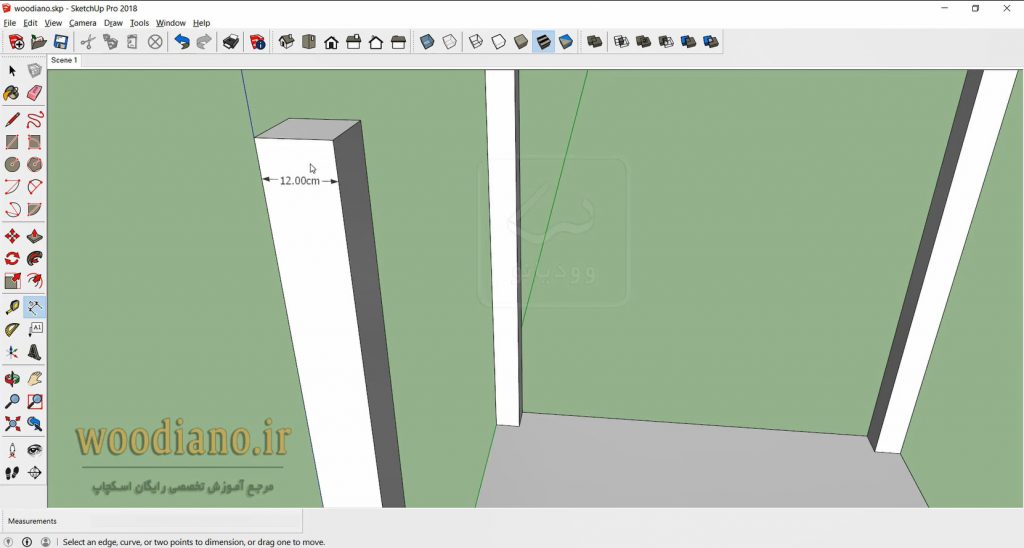
همین روش را هم برای آلاچیق بزرگتر انجام داد تا کار در این مرحله به پایان برسد. البته لازم به ذکر است که انجام کپی با ابزار Rotate باید از نقطه میانی مربع انجام شود که نتیجه کار در پایان دچار مشکل نشود.
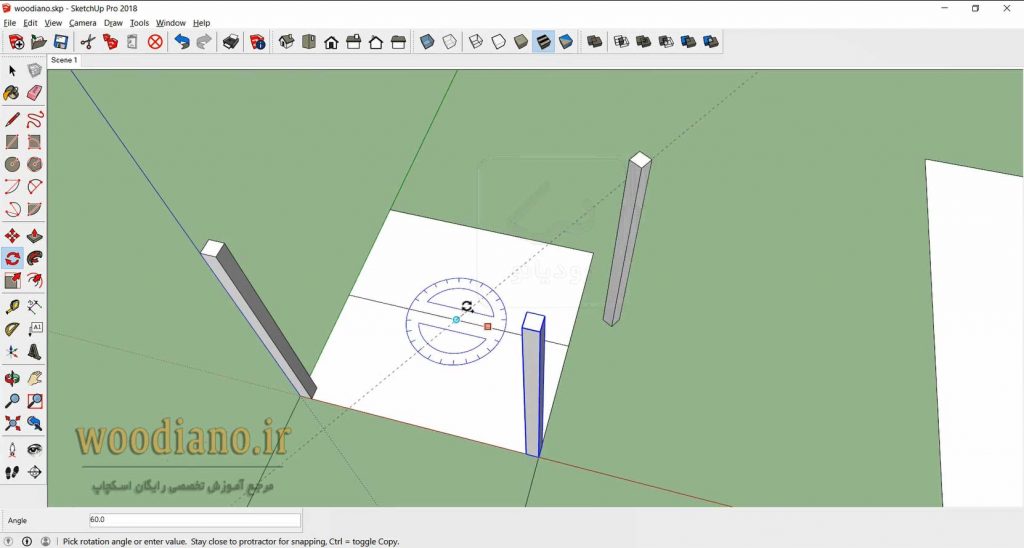
برای سهولت در پیدا کردن نقطه مرکزی آلاچیق می توانیم به راحتی دو قطر مربع را ترسیم کنیم و با استفاده از نقاط تلاقی این دو خط، Copy/Rotate (کپی با استفاده از ابزار Rotate) را به دقت انجام دهیم.
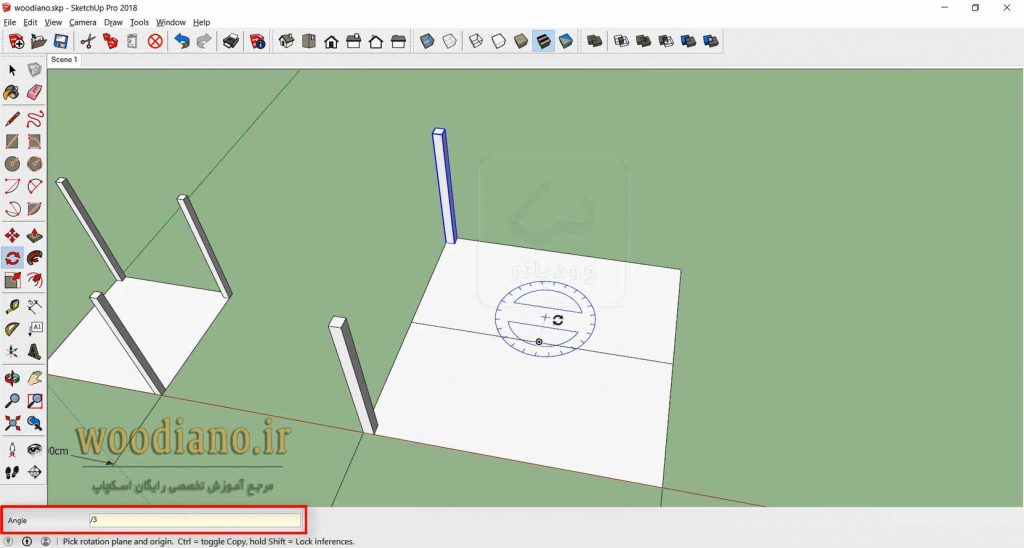
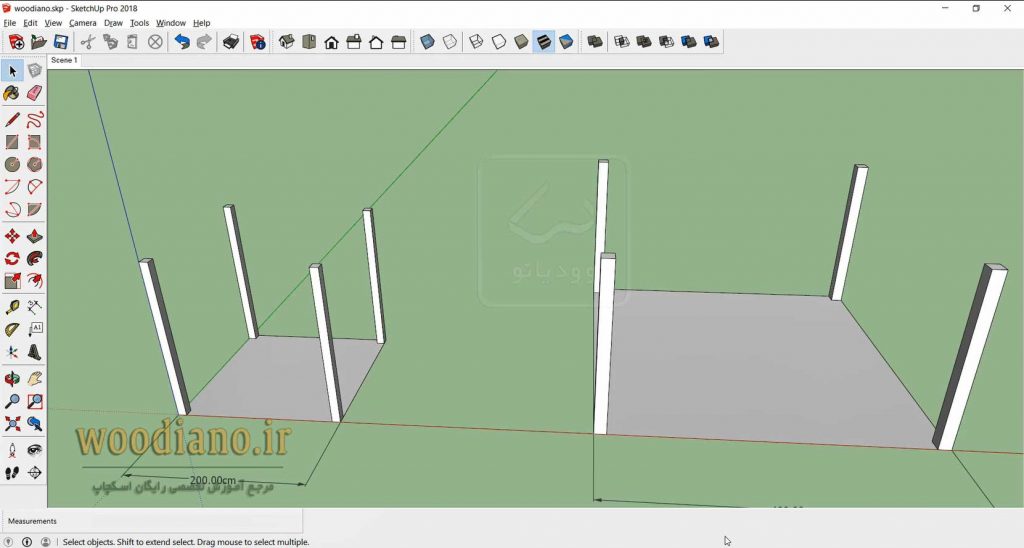
در قسمت بعد ادامه طراحی آلاچیق را با هم تمرین می کنیم و کار را با کشیدن تیر های اصلی آلاچیق ادامه می دهیم.
دانلود رایگان ویدیو با کیفیت عالی (Full HD):
![آموزش طراحی باکس کشو,آموزش طراحی باکس کشوی گاز رومیزی کابینت آشپزخانه با اسکچاپ,طراحی کابینت در sketchup,طراحی کابینت در اسکچ آپ,آموزش طراحی کابینت با اسکچ آپ,آموزش رایگان اسکچاپ, آموزش طراحی کابینت با اسکچاپ,طراحی کابینت با اسکچاپ,طراحی کابینت آشپزخانه با اسکچاپ,طراحی کابینت با sketchup,ساخت کابینت با اسکچاپ,طراحی و مدل سازی کابینت با اسکچاپ,آموزش نرم افزار اسکچاپ, آموزش رایگان sketchup, دانلود رایگان آموزش اسکچاپ 2017, دانلود نرم افزار اسکچاپ 2017, رسم با اسکچاپ, نکات اسکچاپ, ترفندهای اسکچاپ, کتاب فارسی اسکچاپ, آموزش تصویری اسکچاپ, آموزش ویدیویی اسکچاپ 2017, آموزش رایگان ویدیویی اسکچاپ به زبان فارسی, فیلم فارسی آموزش اسکچاپ, دانلود فیلم رایگان آموزش اسکچاپ, دوره جامع اسکچاپ, آموزش کامل اسکچاپ, sketchup, اسکچاپ, اسکچ آپ, اسکیچ آپ, اسکیچاپ, آموزش ویدئویی اسکچاپ, سایت آموزش اسکچاپ فارسی, فارسی, قدم به قدم, آموزش فارسی اسکچاپ, وودیانو, woodiano,آموزش پروژه محور اسکچاپ, دانلود رایگان آموزش فارسی اسکچاپ, آموزش وی ری اسکچاپ, vray 3.4, رندرینگ اسکچاپ, اسکیچاپ, vray 3.6, رندر اسکچاپ, sketchup 2018, اسکچاپ 2018, Hl,ca Vray hs;]h\, Hl,ca ,dvd hs;]h\, Hl,ca ,d vd hs;]h\](http://woodiano.ir/wp-content/uploads/full-hd-download-buton.png)
دانلود رایگان ویدیو با کیفیت خوب (HD):


4 Comments
Join the discussion and tell us your opinion.
عالی بود،کاملا فنی
من خودم آلاچیق کار کردم اما تا حالا تیر سقف رو دو زاویه نکرده بودم،ممنون
سلام…
خیلی خوشحالیم که براتون مفید بوده…
سلام چجوری زاویه دید رو تغییر میدید؟
من هر بار بخوام جهت دید رو عوض کنم دکمه orbit رو میزنم ولی شما یک دکمه ای روی کیبورد یا موس میزنید
سلام…
در این آموزش کار Orbit با اسکرول ماوس انجام شده…با کلیک کردن بر روی اسکرول ماوس نقطه مرکزی تصویر قفل میشه و حول اون میتونیم چرخش رو انجام بدیم و در محیط نرم افزار جابجا بشیم….برای zoom in و zoom out هم از خود غلطک اسکرول استفاده میشه…
حالا که این سوال رو پرسیدید سعی می کنیم یک ویدیوی آموزشی از تمام شیوه های حرکت و جابجایی در اسکچاپ بسازیم و براتون قرار بدیم…
سپاس از همراهی شما.